A youtube-on található egy egy perces "Hogyan készítsünk Lego térképet" videó, amit az alábbi leírásban megpróbálok leutánozni.
John Nelson a legjobb értelemben vett influenszer - érdemes követni a youtube-on, instán és a blogján.
Ebben a leírásban ArcGis helyett QGIS-t használok. QGIS-ben ennek a térképnek az elkészítése jelenleg több időt igényel, és bár kinézetében ugyanolyan szépre el lehet készíteni, használhatósága korlátozottabb, mivel egy beállítás, ami az ArcGis-ben megvan itt még nincs.
Első lépésben kell egy "P" feliratú Lego építőkocka kell felülnézetből, ami a Lego térképünk alapja lesz.
QGIS-ben nyissuk meg a megye-hatarok.shp fájlt, majd a réteg kezelőben a réteg sorára kattintva válasszuk a szimbólumok menüpontot.
Válasszuk a kategorizált opciót a legördülő listából. Érték mezőbe pedig a "name" kerüljön (Megyék neve)
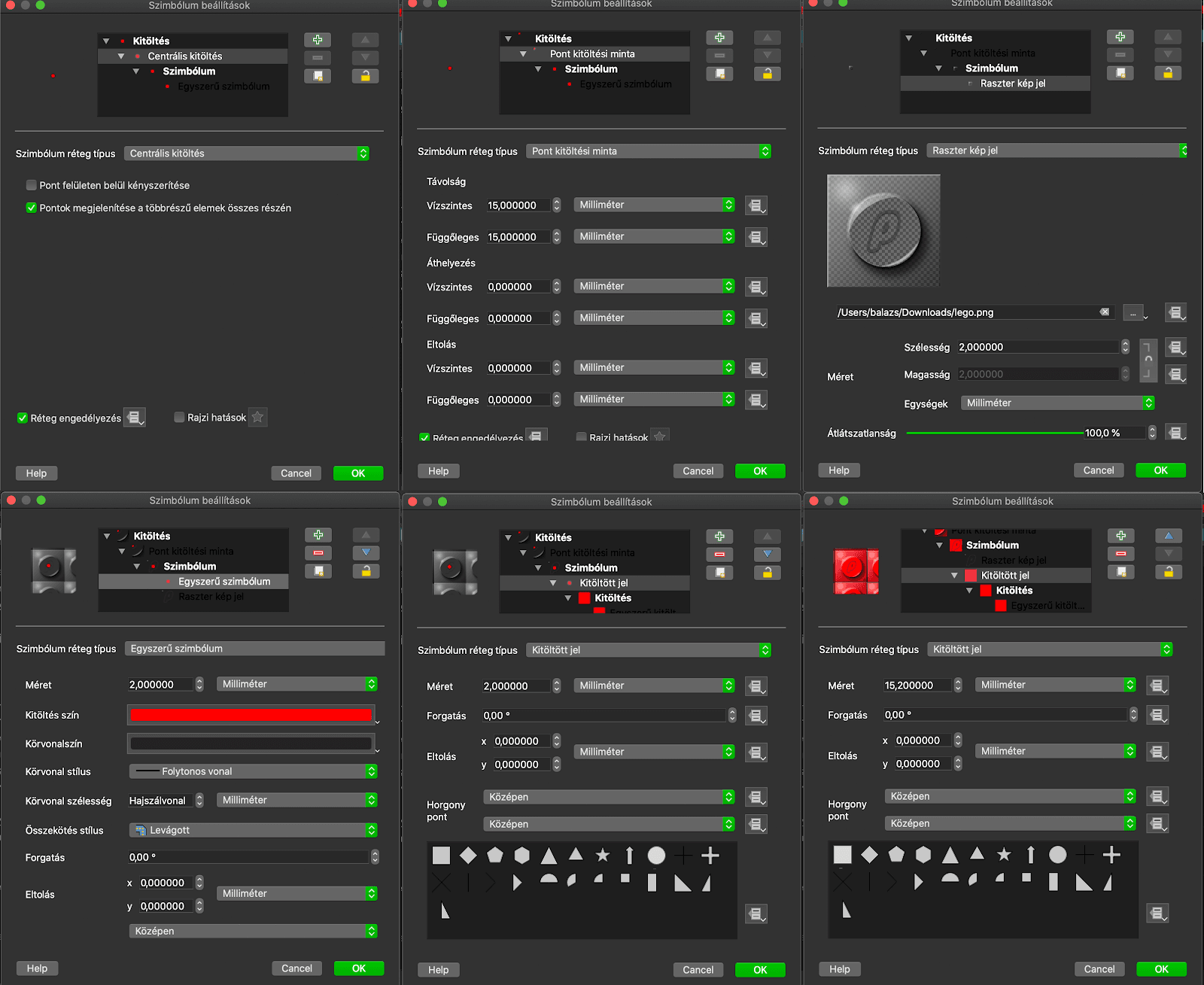
Ezután a szimbólum menüpontra kattintva ki kell választani a pont kitöltési mintát. A szimbólumnál be kell állítani a "Raszter kép jel" opciót, majd feltölteni a Lego képet és beállítani a távolság értéket. Ez utóbbit úgy kell beállítani, hogy a raszter kép jelek éppen összeérjenek. Ezután egy új kitöltési mintát kell hozzáadni (kitöltött jel) a panelen jobb felül található zöld plusz ikonnal, amit a raszter kép jel alá kell mozgatni (az áttetsző kép lesz felül). A raszter kép méretének megfelelő méretet kell megadni és a négyzet alakzatot kell kiválasztani. A kitöltés színe nem számít.
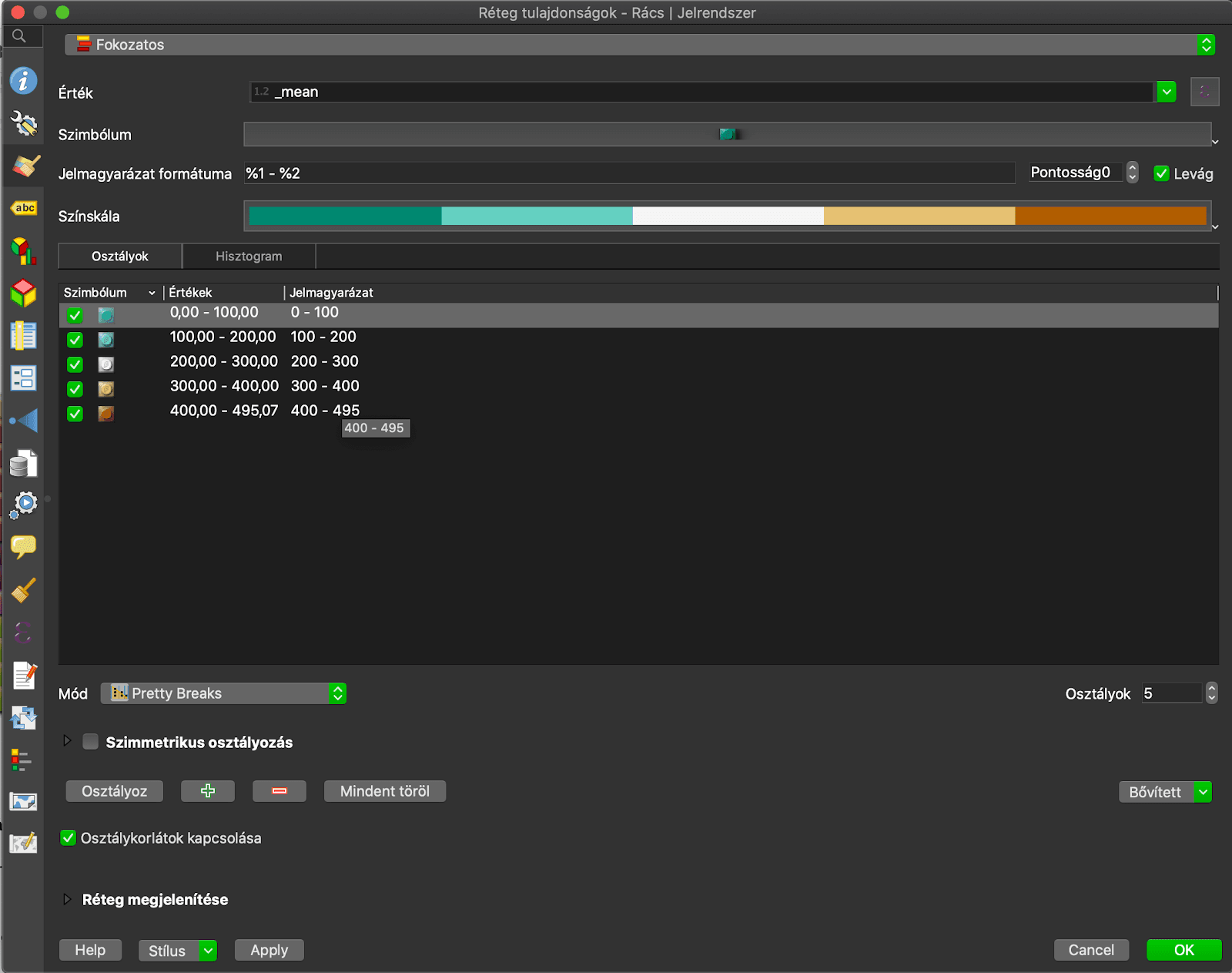
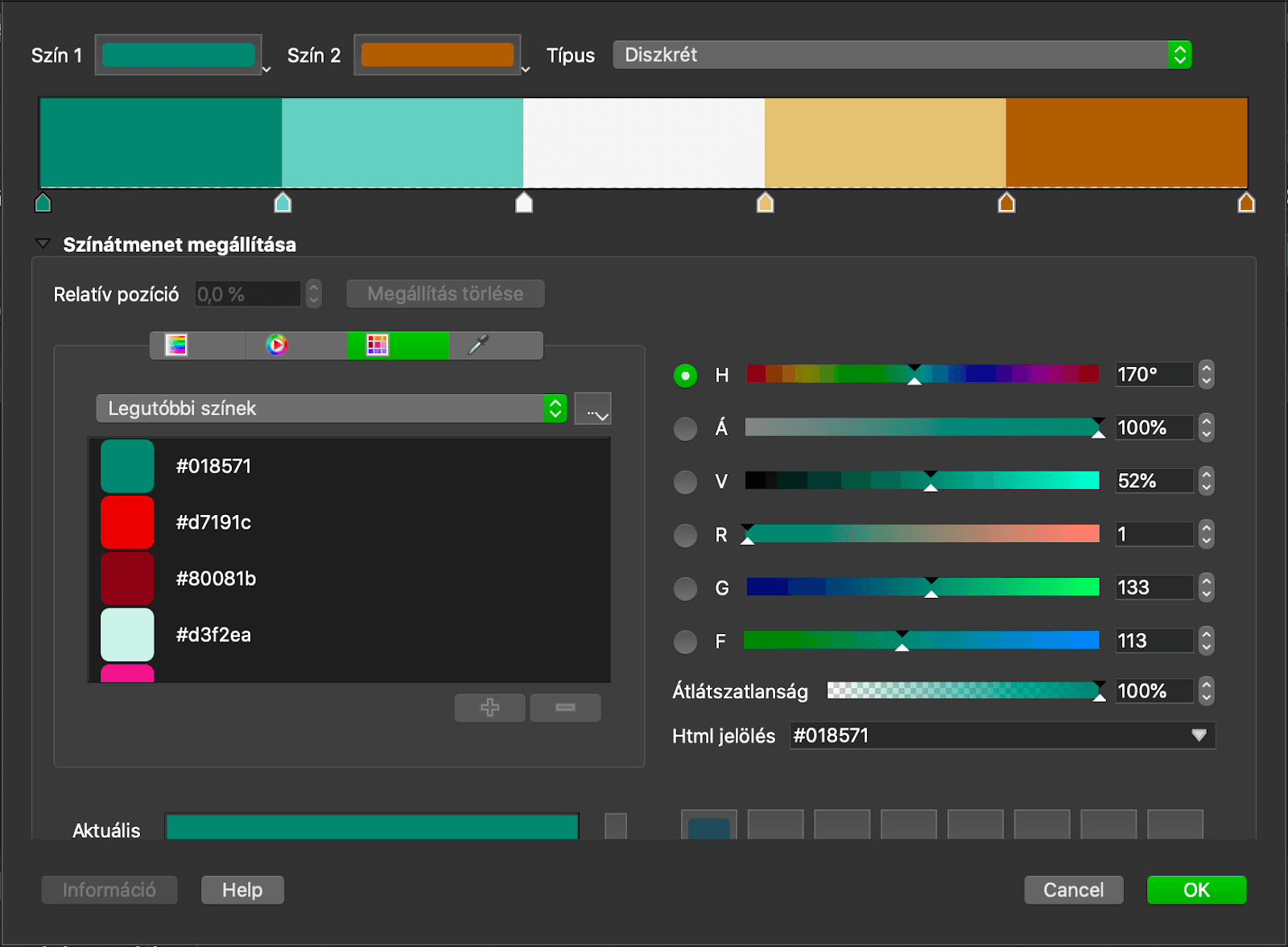
Ez után a színskálát kell megadni. Ha minden jól sikerült, akkor az osztályoz menüpontra kattintva az alábbi panelt kapjuk.

Az OK gombra kattintva már a Lego mintát kapjuk. Azonban ez a megközelítés csak fél siker, mivel a poligonok határáig tart a kitöltés, így a térkép így fog kinézni:
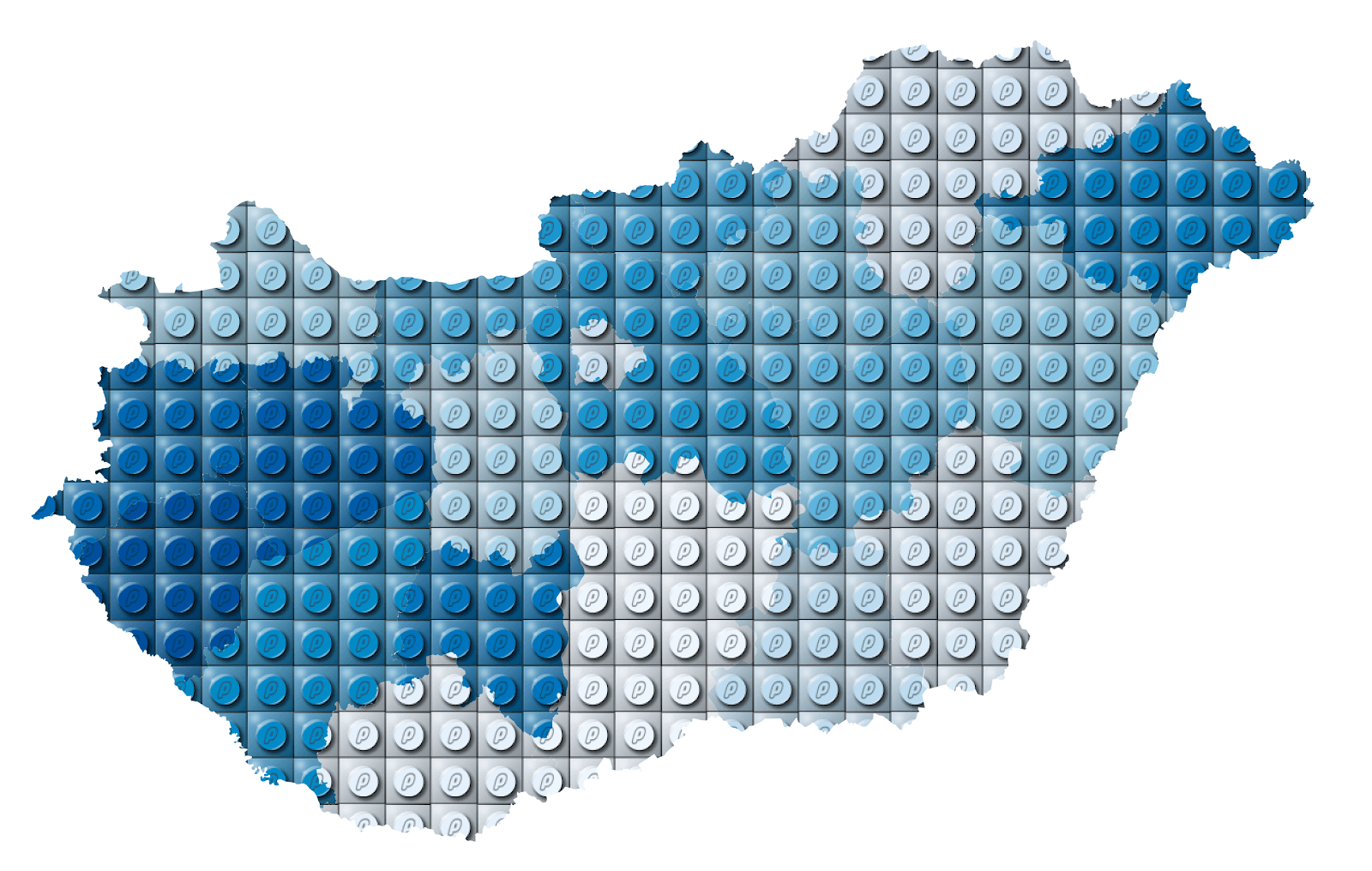
Nem így:
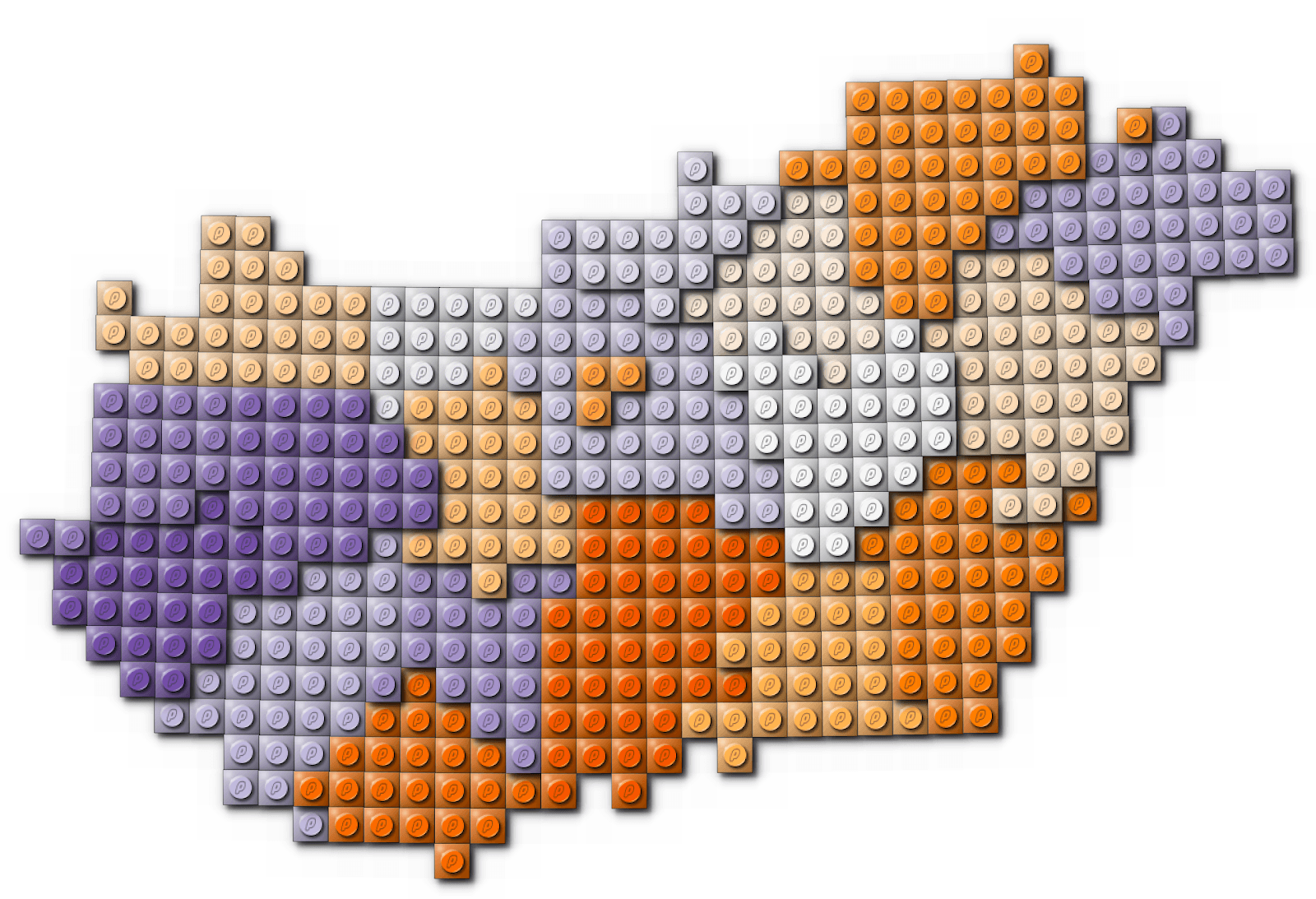
Ahhoz, hogy ilyen kinézetet érjünk el létre kell hozni egy rácshálót, amihez térbeli kötéssel hozzá kell csatolni az entitásokat, majd a fenti módszert használva legósítani a térképet. Ennek a módszernek a hátránya, hogy méretarány függő, a raszter képjel méretét méretarány függően kell beállítani.
Ehhez Baranya Megye járásait fogom használni. Ennek első lépése, a Vektor menüpontban a Kutató eszközök, Szabályos pontok kiválasztása.

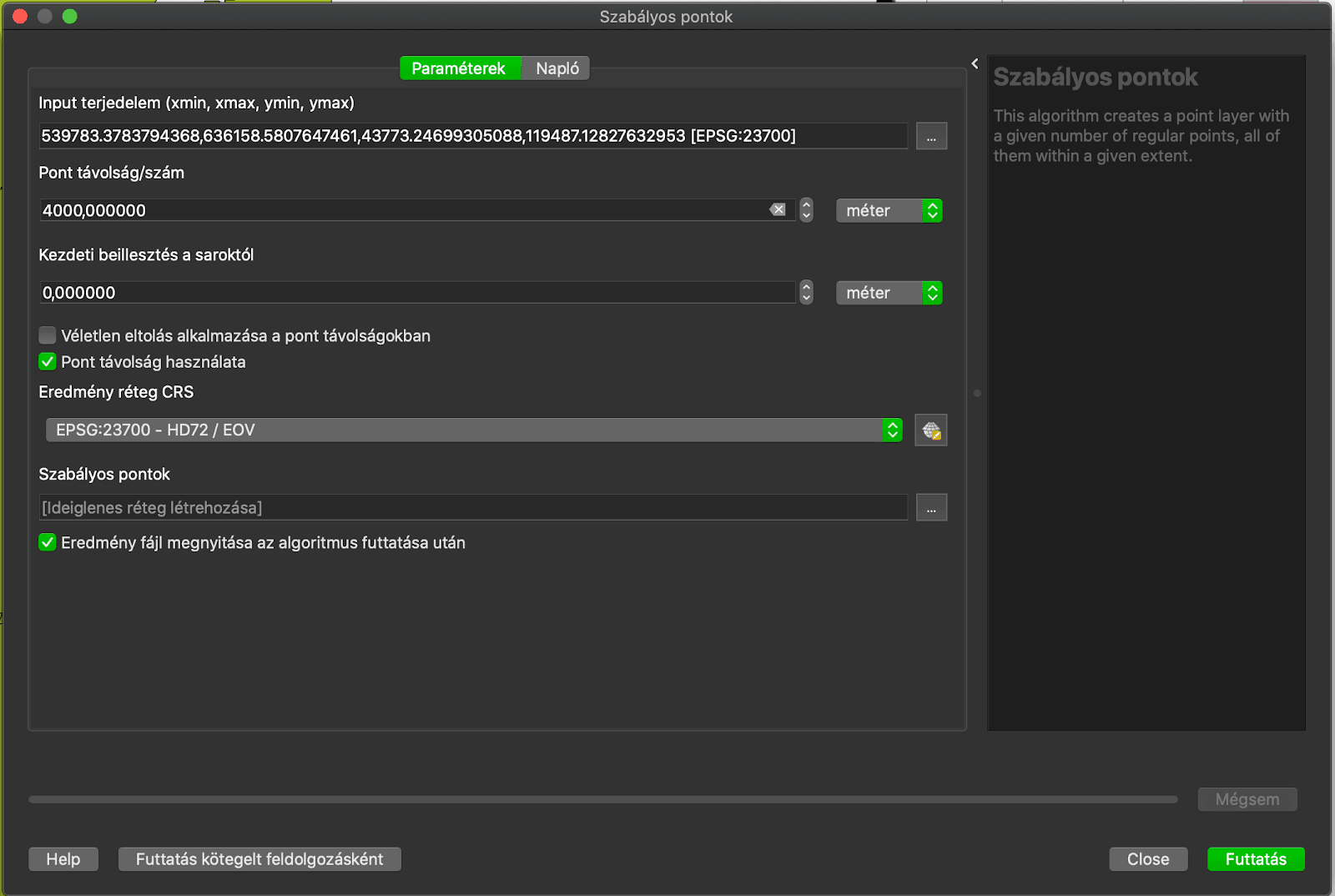
Terjedelemnek a réteg terjedelmét, pont távolságnak 4000 métert állítottam be és ideiglenes rétegbe mentettem az adatokat.
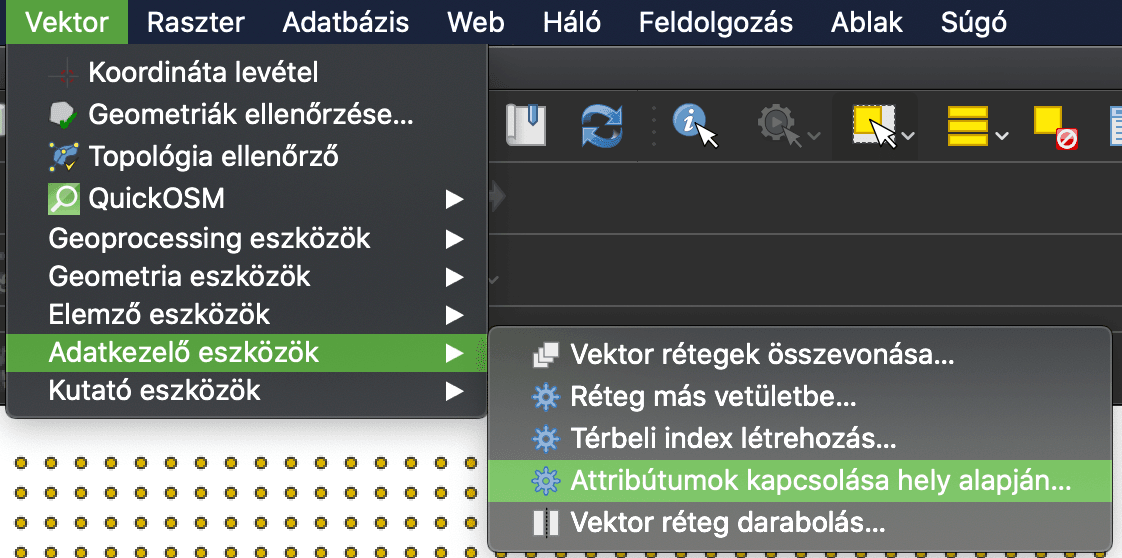
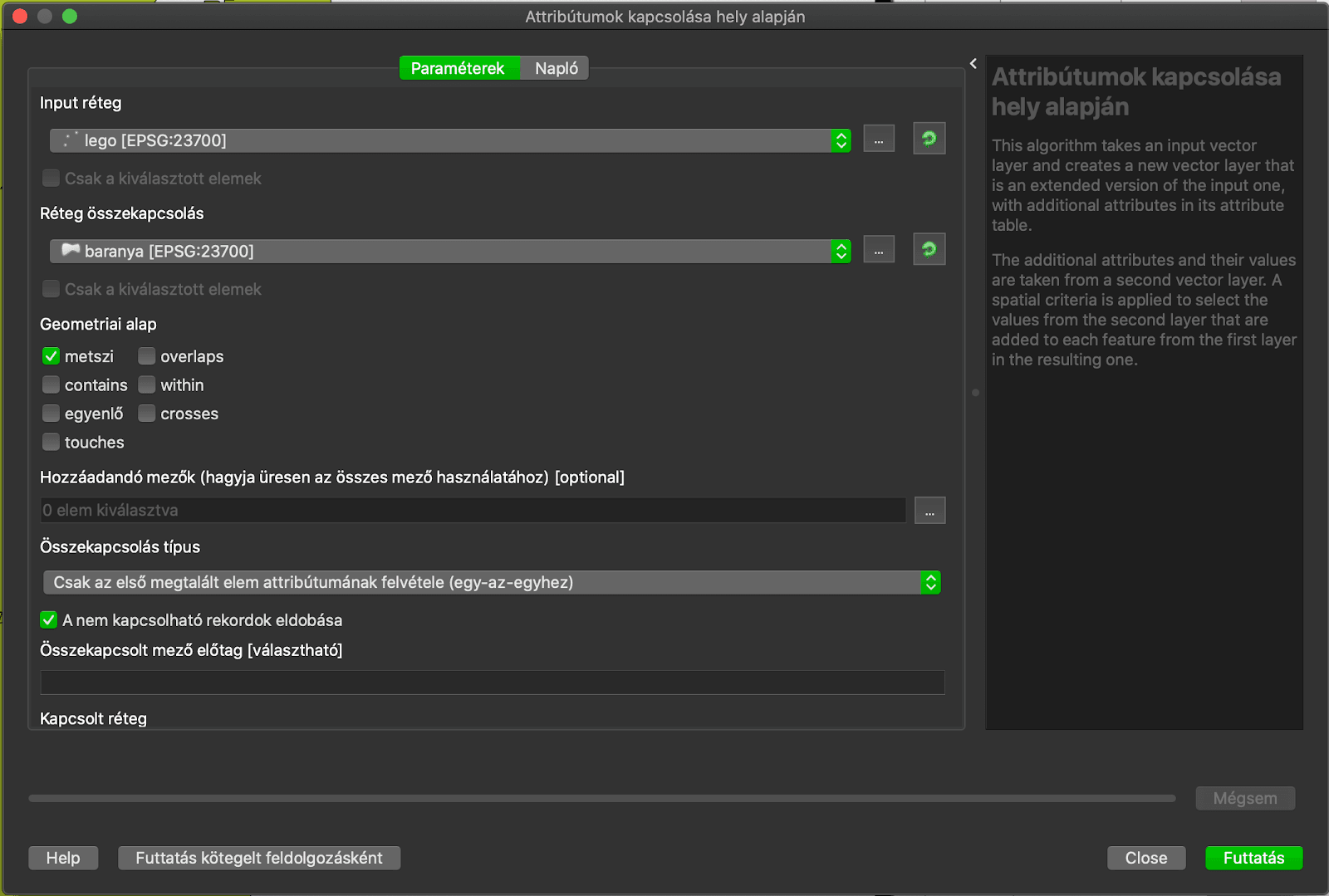
Ezután hozzácsatoltam Baranya Megye járásait, amit a Vektor, Adatkezelő eszközök, Attribútumok kapcsolása hely alapján menüpontból lehet elérni.
Itt az input réteg a létrehozott "Szabályos pontok" rétege, Réteg összekapcsolás "baranya", geometria alap a "metszés". Fontos, hogy az összekapcsolás típusánál az első megtalált elem szerepeljen, a nem kapcsolt pontok pedig kerüljenek eldobásra.

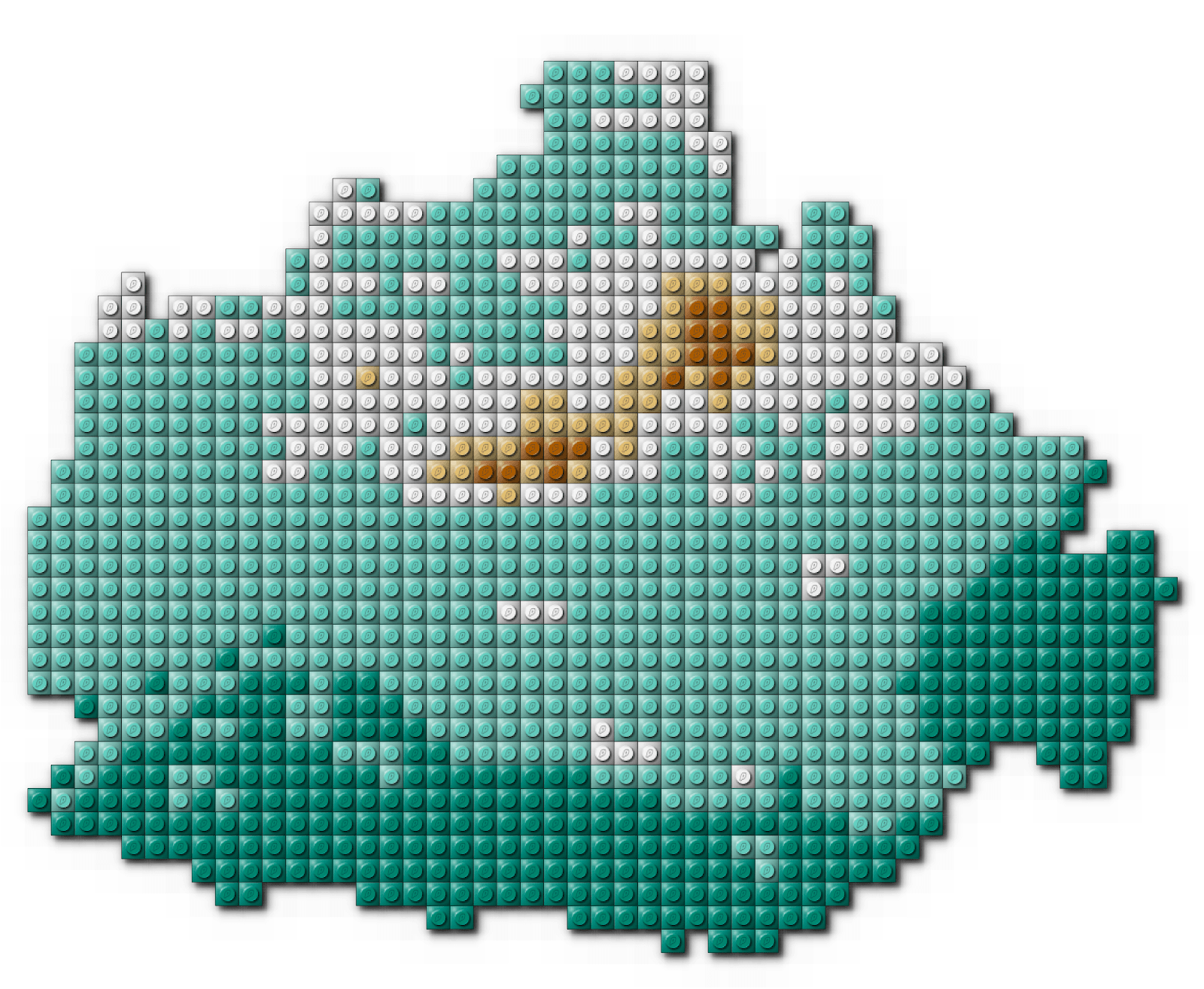
Ha az adat kész, akkor következhet a kitöltési minta alkalmazása a fent ismertetett módon.
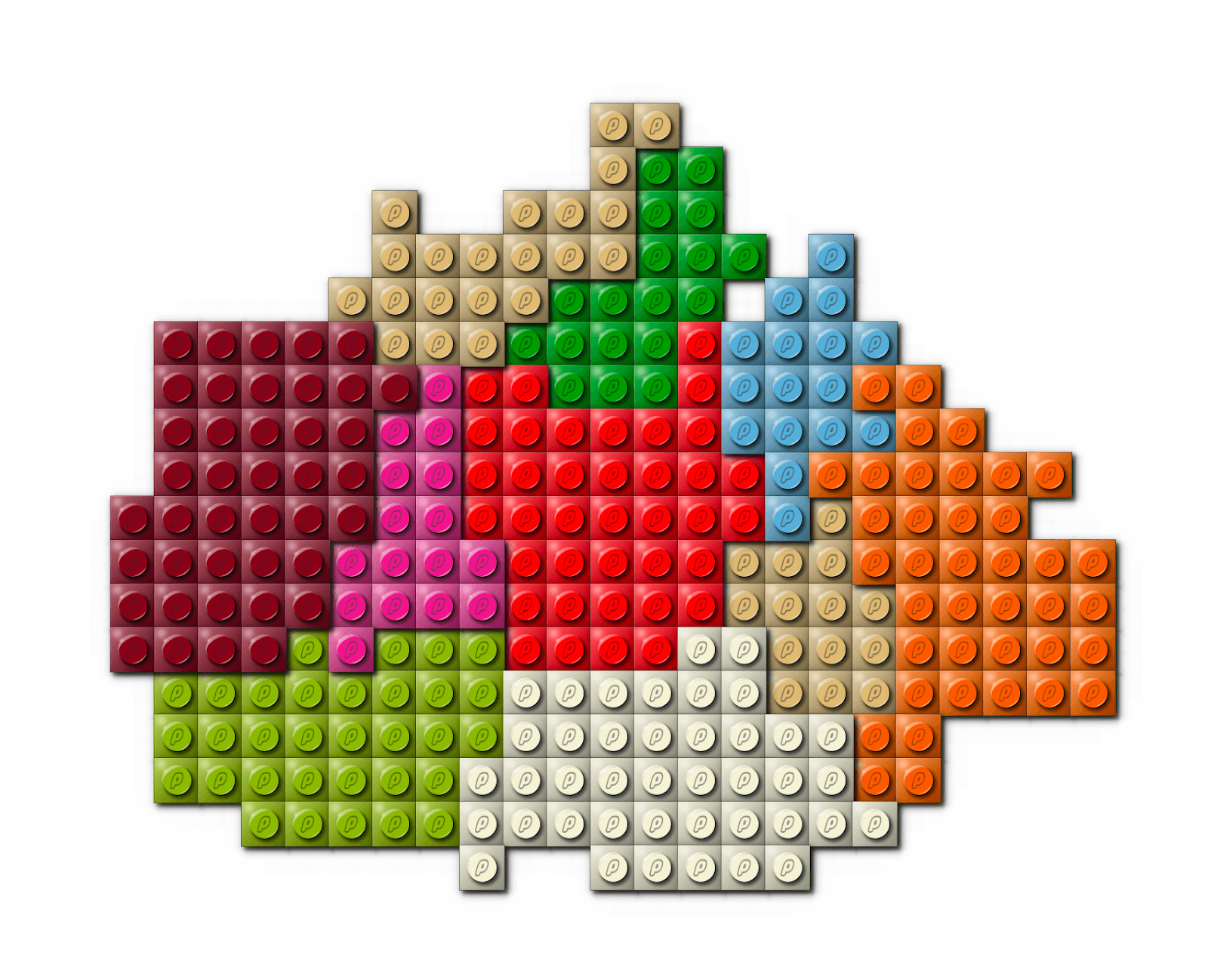
Domborzatmodell legósítása
Feldolgozás menüpontban bekapcsolom az eszköztár panelt, a továbbiakban ezen fogok dolgozni.
Létrehozok egy 3x3 km rácshálót a megye teljes területére.
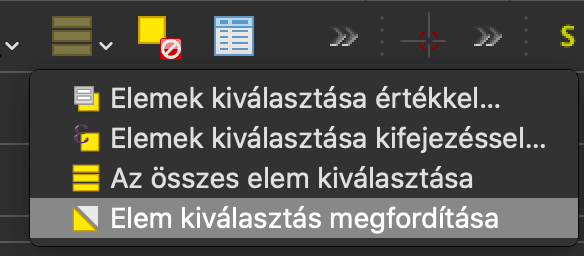
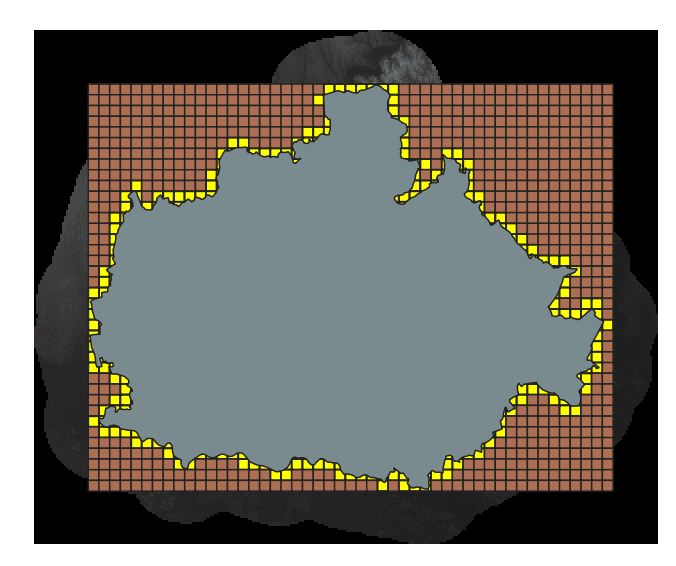
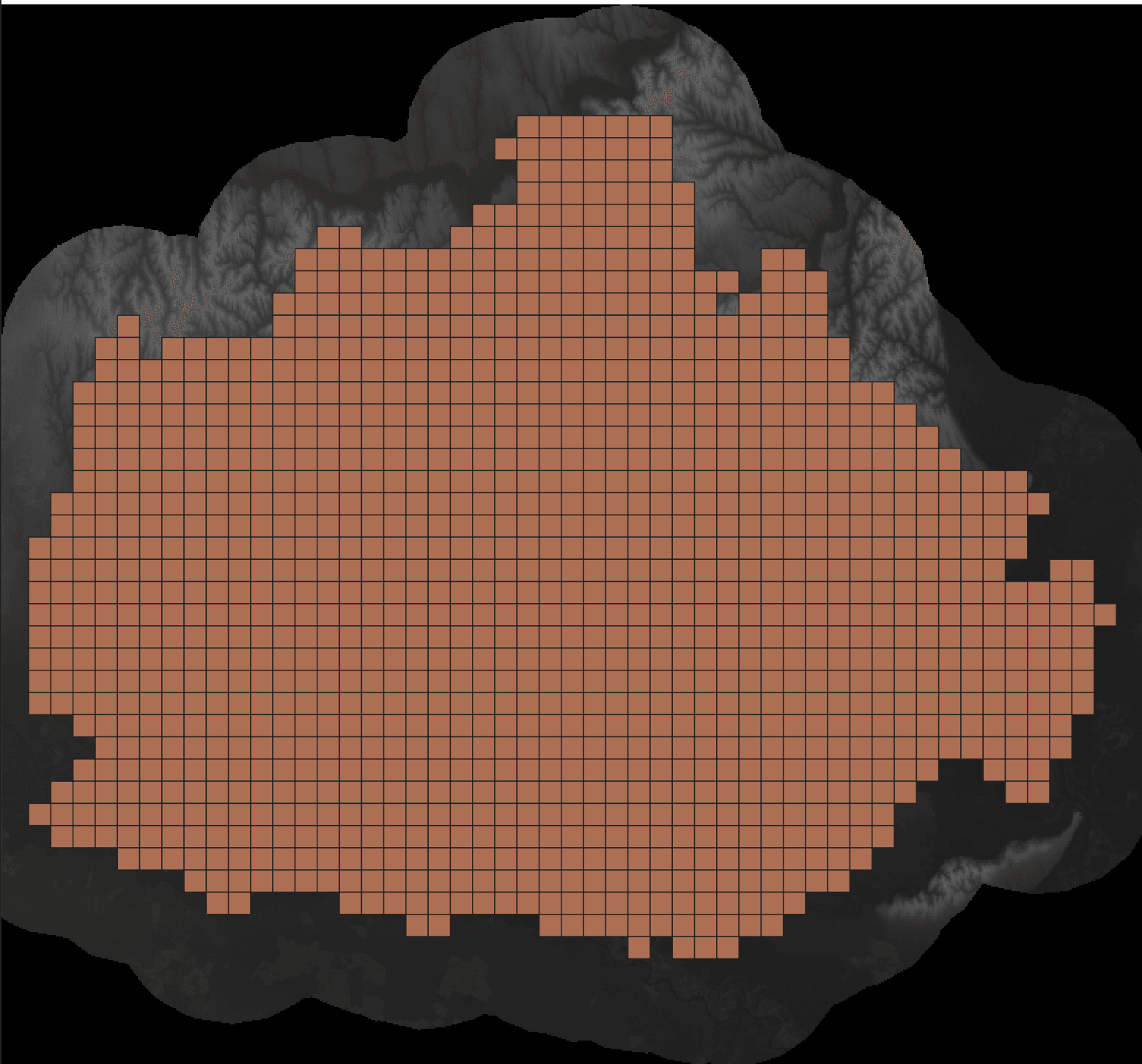
Kiválasztás pozíció alapján, kiválasztás megfordítása, majd megnyitom szerkesztésre a réteget és törlöm a kijelölt elemeket.
Ezután kikeresem az "Övezet statisztika"